1.
Download starten
Klicken Sie auf den Button unten, um die Installationsdatei herunterzuladen.

Die Desktop-Anwendung bietet Zugang zu Live-Casino, Roulette, Spielautomaten und Tischspielen direkt auf Ihrem Computer. Die App ist kostenlos verfügbar für Windows und MacOS und bietet die gleiche Funktionalität wie die Web-Plattform. Der Desktop-Client sorgt für schnellere Ladezeiten, Vollbild-Ansicht und stabilere Performance beim Wetten.
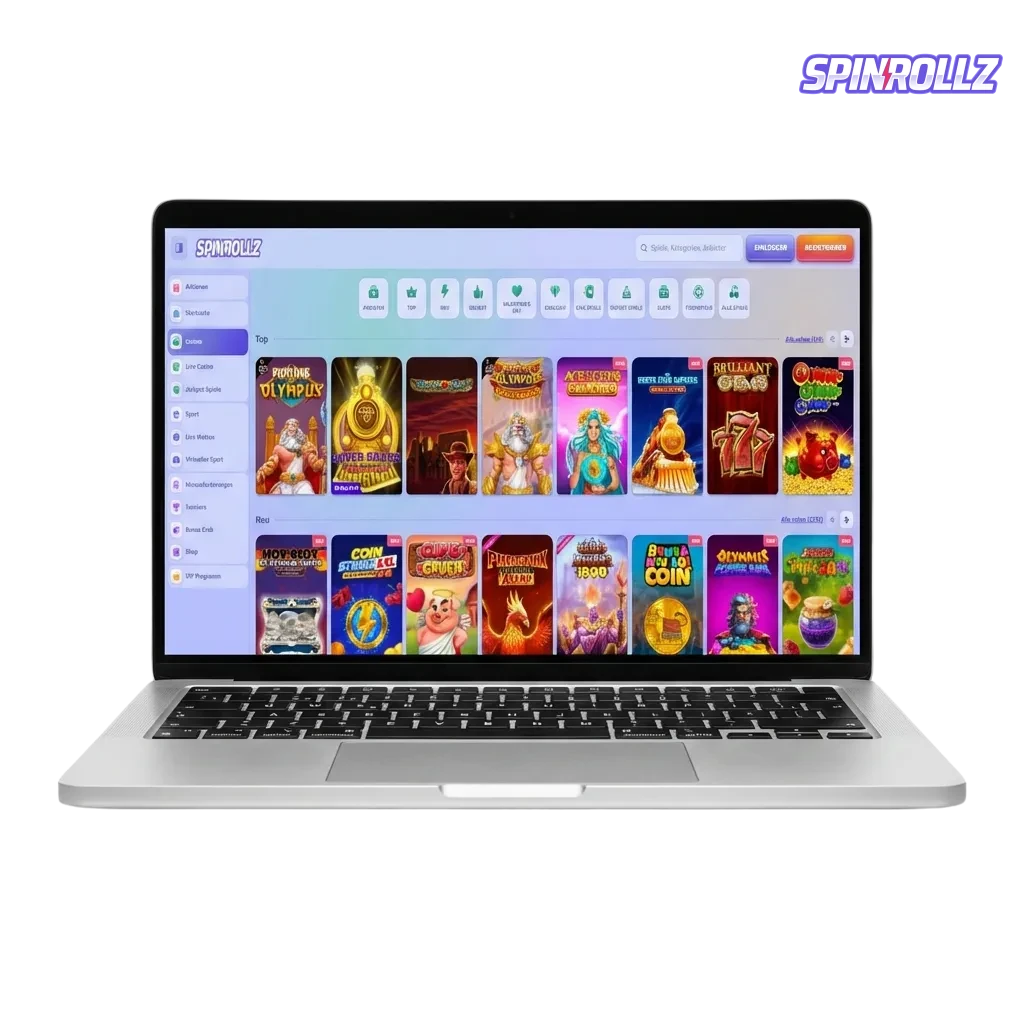
Der PC-Client bietet optimierte Performance für längere Spielsitzungen, direkten Zugriff ohne Browser und reduzierte Ladezeiten bei Wetten und Spielen.
| Dateigröße | ca. 85 MB |
| Verfügbare Sprachen | Deutsch, Englisch, Französisch, Spanisch, Italienisch |
| Kategorie | Sportwetten, Online-Casino, Live-Casino, Tischspiele, Spielautomaten, Game-Shows |
| Kompatibel mit Windows | Windows 7, 8, 10, 11 |
| Kompatibel mit macOS | macOS 10.12 und höher |
Die Desktop-Version bringt spezifische Vorteile für regelmäßige Nutzer, hat aber auch kleinere Einschränkungen im Vergleich zur Web-Version.
| Vorteile | Nachteile |
|---|---|
| Schnellere Ladezeiten bei allen Spielen und Wetten | Benötigt Speicherplatz auf dem Computer |
| Vollbild-Modus für bessere Übersicht | Regelmäßige Updates erforderlich |
| Keine Browser-Abhängigkeit | Installation notwendig vor erster Nutzung |
| Stabilere Verbindung während Live-Wetten | |
| Direkter Zugriff über Desktop-Icon | |
| Optimierte Performance bei mehreren geöffneten Spielen | |
| Geringerer Ressourcenverbrauch als Browser-Tabs |
Die Anwendung läuft auf allen Windows-Versionen ab Windows 7 und benötigt mindestens 100 MB freien Speicherplatz. Die Installation erfordert keine besonderen technischen Kenntnisse.
Klicken Sie auf den Button unten, um die Installationsdatei herunterzuladen.
Öffnen Sie die heruntergeladene .exe-Datei aus Ihrem Download-Ordner.
Folgen Sie den Anweisungen des Installationsassistenten und wählen Sie den Zielordner.
Öffnen Sie die Anwendung über das Desktop-Icon und melden Sie sich mit Ihren Zugangsdaten an.
Navigieren Sie zur gewünschten Kategorie und starten Sie mit Wetten oder Casino-Spielen.
Die Mac-Version funktioniert auf allen Geräten mit macOS 10.12 oder neuer und bietet die gleiche Funktionalität wie die Windows-Version.
Klicken Sie auf den Button unten, um die .dmg-Datei für Mac herunterzuladen.
Öffnen Sie die heruntergeladene .dmg-Datei aus dem Download-Ordner.
Ziehen Sie das App-Icon in den Programme-Ordner.
Öffnen Sie die App aus dem Programme-Ordner und bestätigen Sie die Sicherheitsabfrage.
Geben Sie Ihre Zugangsdaten ein oder erstellen Sie ein neues Konto.
Regelmäßige Updates verbessern die Sicherheit und fügen neue Features hinzu. Die Anwendung informiert Sie automatisch über verfügbare Aktualisierungen.
Starten Sie den Client über das Desktop-Icon.
Ein Pop-up erscheint automatisch, wenn eine neue Version verfügbar ist.
Klicken Sie auf “Jetzt aktualisieren” und warten Sie, bis der Prozess abgeschlossen ist.
Die App startet automatisch nach dem Update neu.
Die Kontoeröffnung über die Desktop-Anwendung dauert nur wenige Minuten und gibt Ihnen sofortigen Zugang zu allen Wett- und Casino-Optionen.
Starten Sie den Client nach der Installation.
Klicken Sie auf “Registrieren” und wählen Sie eine Methode: E-Mail, Telefonnummer oder Social-Media-Konto.
Füllen Sie das Formular mit Ihren persönlichen Informationen aus.
Bestätigen Sie Ihre E-Mail-Adresse, führen Sie die erste Einzahlung durch und starten Sie mit Wetten.
Sie müssen die PC-Anwendung nicht installieren, um alle Funktionen zu nutzen. Die offizielle Website bietet die gleichen Wettmärkte, Casino-Spiele und Live-Optionen wie der Desktop-Client. Öffnen Sie einfach Ihren Browser, melden Sie sich an und starten Sie sofort mit Wetten oder Spielen. Die Web-Version eignet sich besonders, wenn Sie verschiedene Geräte nutzen oder keinen zusätzlichen Speicherplatz belegen möchten.

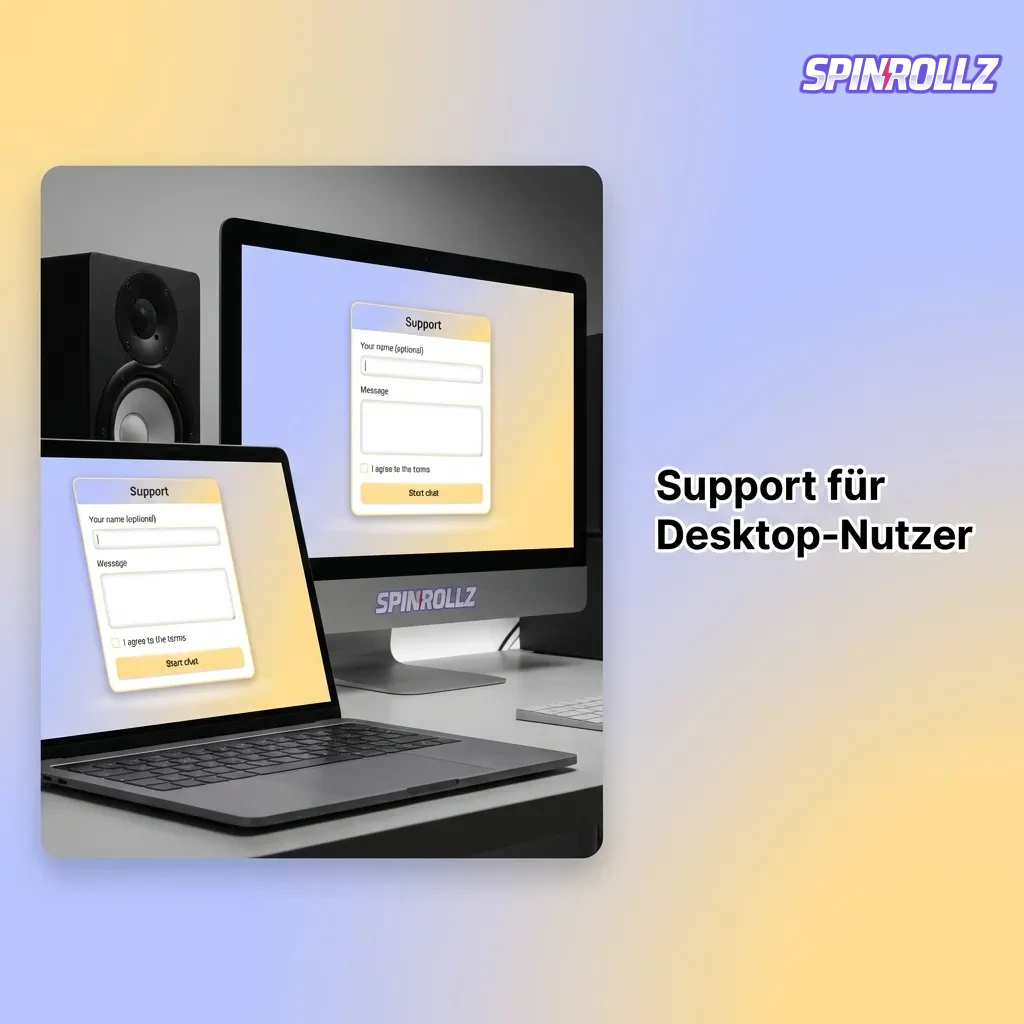
Der Kundendienst steht Desktop-Nutzern über mehrere Kanäle zur Verfügung und beantwortet Fragen zu Installation, Login und Wetten.
| Kontaktmethode | Details |
|---|---|
| Live-Chat | Verfügbar direkt in der App, 24/7 erreichbar |
| [email protected], Antwort innerhalb von 24 Stunden | |
| Telefon | +49 30 12345678, Mo–So 08:00–22:00 Uhr |
| Social Media | Facebook und Twitter, Direktnachrichten möglich |
Der Live-Chat bietet die schnellste Lösung für technische Probleme und Fragen zur Kontoführung.
Ja, Sie können sich mit demselben Konto auf beliebig vielen Geräten anmelden. Ihre Wetten und Kontoinformationen bleiben synchronisiert.
Nein, eine aktive Internetverbindung ist erforderlich, um Wetten zu platzieren und Spiele zu laden.
Alle Zahlungsinformationen werden verschlüsselt übertragen und auf sicheren Servern gespeichert, nicht lokal auf Ihrem Computer.
Ja, Ihr Konto funktioniert auf allen Plattformen. Sie können jederzeit zwischen Desktop-Client, Website und mobiler Version wechseln.
Gehen Sie unter Windows in die Systemeinstellungen zu “Apps” und wählen Sie die Deinstallationsoption. Auf Mac ziehen Sie die App einfach in den Papierkorb.
Updated: